本記事では4.ワードプレス投稿を説明します。
- 執筆準備
- ワードに執筆
- バナー作成
- ワードプレス投稿
- SNS投稿
ワードプレスについて
ワードプレスとはブログシステムなどの投稿システム、プラグインと行ったガジェットシステムを備えたWEBサイト制作システムです。この投稿システムを利用して、研修生さんにはライティングを投稿してもらいます。
投稿方法
ワードプレス投稿方法を説明します。
順に沿っていけばアメブロ程度の難易度できれいに投稿ができます。
しっかりとした方法で投稿するとGOOGLEからの評価も良くなる傾向にあるので手を抜かずしっかり投稿してください。
1.ログイン方法
ログインURL:https://webseisaku.site/cms/sfpoj_965
ID:trainee
PASS:KMgKMWjnNtE7yKNvcGo7Gdsw
2.新規追加
ログイン後、画面左の「投稿」をクリックしてください
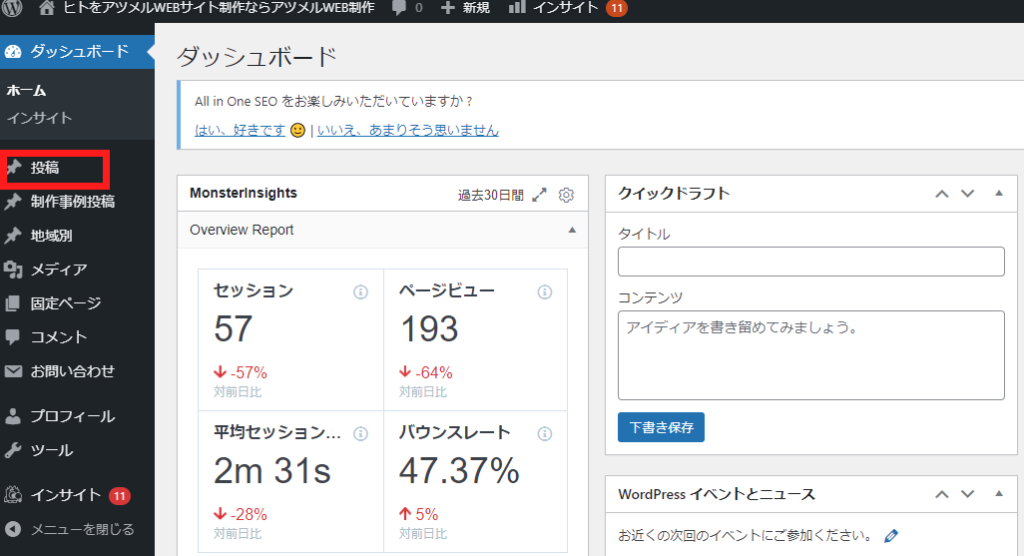
※他のエリアはクリックしないように注意。
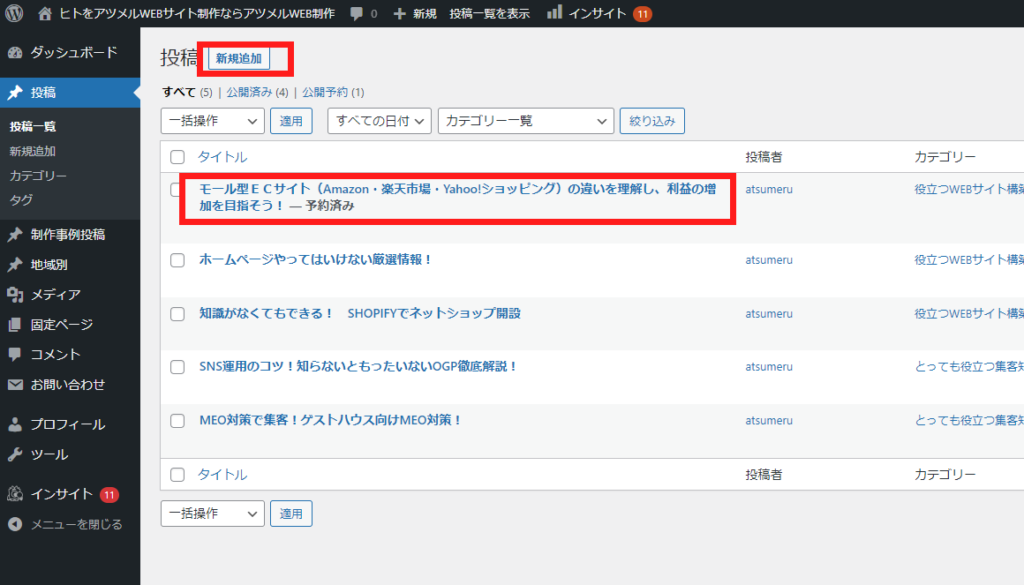
新規で記事を書き始める場合は画面上の「新規追加」をクリック
下書き保存したものを編集・追記する場合は「該当のタイトル」をクリック
操作方法
ワードプレスの投稿はブロックを追加して、そのブロック内に内容を追加していく作業になります。
1ブロック=HTMLのPタグやimgタグ、ulタグに相当するものと考えて積み木のようについ見上げていくイメージを持つと投稿しやすいです。
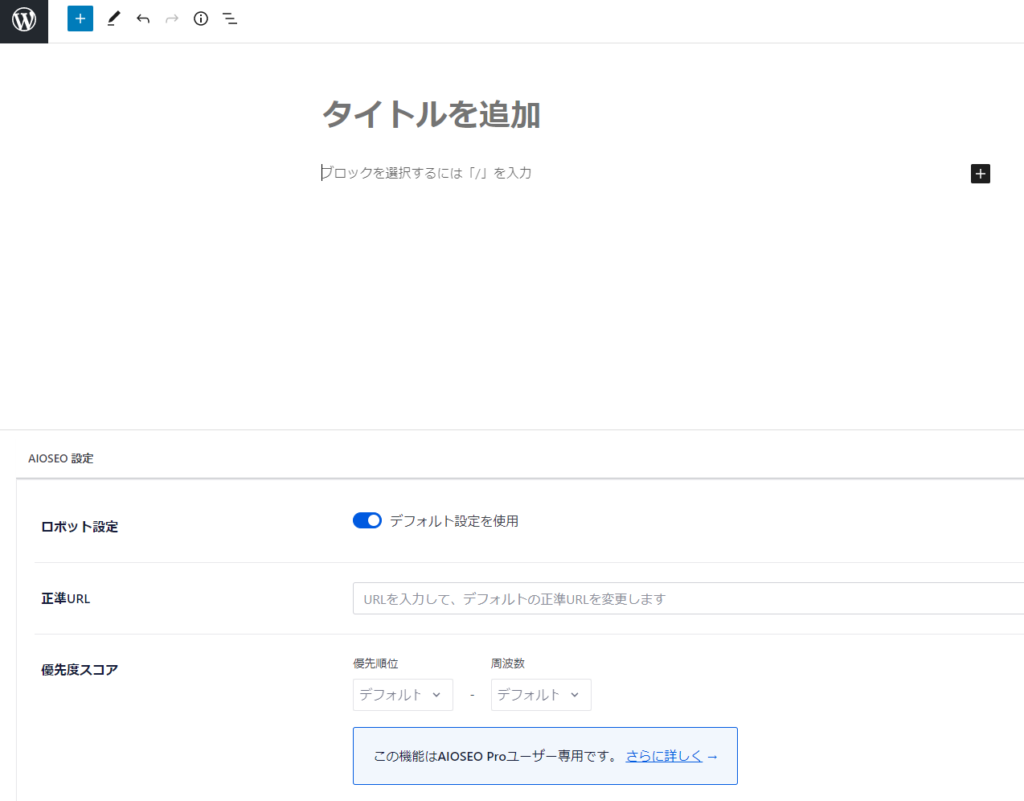
- ブロックを追加するときはEnter
- 改行する場合はShit+Enter
- ブロックの種類変更は「/」単体を入力するか、ブロック右の「+」マークで変更。
- 活用して欲しいブロックは「段落」「見出し」「引用」「画像」「リスト」「表」このあたりで十分です。
- 空のブロックはGoogleから減点の対象となりえますので、使用しないでください。
- 文字を太くしたい場合は、太くしたい文字を選択して「Ctrl+B」
- 文字にリンクを貼りたい場合は、リンクを張りたい文字を選択して「Ctrl+K」外部サイトの場合は必ず新しいタブをONに
- ブロックの文字色を換えたい場合は、変えたいブロックを選択後、画面左のブロックをクリック後、「色」を選択
- 引用を利用する際、必ず引用元にサイト名とその引用元記事のリンクをつけてください。
- 画像を投稿する場合、必ず投稿した画像をクリックして出てくるAltテキストを入力してください。
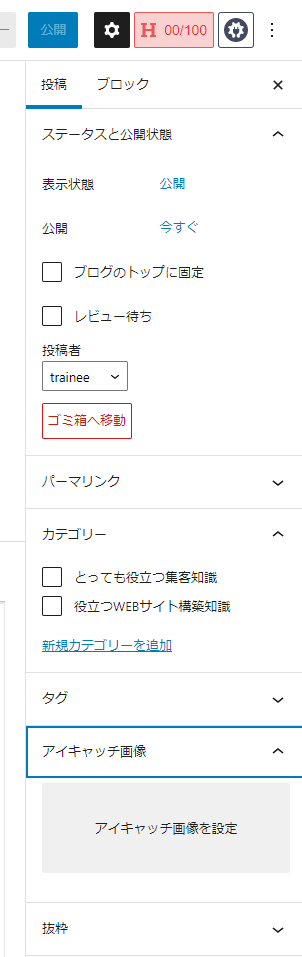
本文執筆が終わったら、画面右の「投稿ボタン」を押します。
そちらで表示がされる、カテゴリーの中から該当のカテゴリーを選択
アイキャッチ画像に制作したメインビジュアルをアップロードして投稿します。
保存方法

一旦作業を中断する場合や、公開前の指導者チェックなどの場合は画面右上の下書き保存をクリック。
公開する場合は公開ボタンをクリックして、更に出てくる公開ボタンをクリックして投稿が完了します。
Was this helpful?
0 / 0